
Pingin membuat jaringan internet dengan otorisasi login lewat http? Ikuti Langkah mudahnya
1. Setup Hotspot Mikrotik
Paling mudah menurut saya bisa menggunakan Mikrotik, ada fasilitas IP – Hotspot. Hotspot disini tidak harus berupa WiFi, tetapi jaringnan kebel-pun bisa anda setup jadi seperti Hotspot. Setiap pengguna yang ingin login harus memasukan user/password ketika pertama kali browsing. Misal seperti tampil digambar berikut, misal pertama kali user yang akan mengakses situs tertentu akan di redirect ke halaman login.
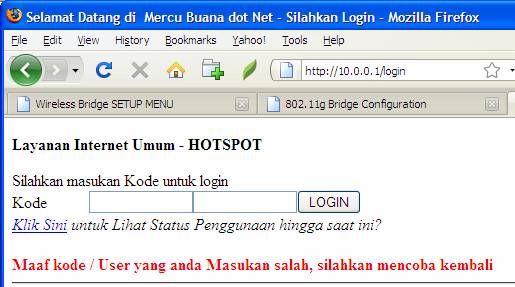
Langkah mudah setup HOTSPOT Mikrotik :
1. Pertama masuk ek router dengan WINBOX
Misal kita mempunyai 2 Interface :
Up yang ke Internet
LAN yang ke LAN (akan disetup jadi Hotspot)
2. Winbox : Pilih Menu IP -> Hotspot
3. Hotspot : Pilih tab Server -> Hotspot Setup
4. Selanjutnya Ikuti Langkah berikut :
Step By Step :
- Pilih ethernet
- Seting IP
- Seting DHCP IP pool (batasan IP untuk DHCP)
- Sertifikat (none saja)
- SMTP Biarkan 0.0.0.0 saja
- DNS sesuaikan dengan DNS anda, atau tanyakan ISP anda
- DNS name untuk Hotspot Anda, bisa juga anda Kosongi -> OK
Untuk IP, DNS silahkan sesuaikan dengan paramater IP yang ada di tempat anda.
2. Menambah User baru
Menambah User baru seraca mudah bisa dilakukan dengan cara
Pilih : IP -> Hospot -> User -> +
Tulis Nama User dan Password
3. Lebih jauh, Menambah User dengan Profil Berbeda
Dalam Mikrotik hospot memberikan kemudahan kita untuk men-setup user dengan profil yang berbeda, misalnya ada 2 profil user VIP dan Biasa. Dimana VIP bisa memperoleh kecepatan akses yang lebih dari user bisa, meskipun sama-sama menggunakan fasilitas hotspot. Dalam captur gambar saya membuat beberapa profil berbeda misalnya : Mahasiswa, Karyawan, Dosen, Pejabat dan Tamu. Nama dan setingan dari profil bisa anda tentukan sendiri. Akan saya coba tunjukan caranya, mensetup salah satu profil.
a. Setup profil dilakukan dengan cara :
Winbox : IP -> Hotspot -> User Profil ->
Hotspot User Profil : General -> Nama Profil (misal : Mahasiswa) -> Rate Limit (tx/rx) -> OK
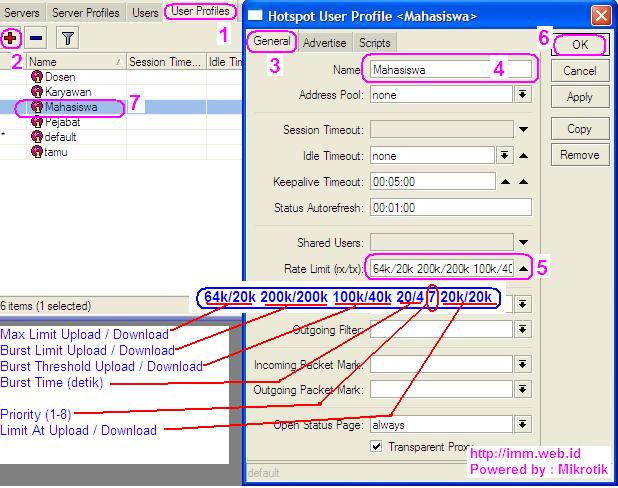
Pada “Rate Limit” bisa anda isikan misal dengan beberapa cara (nilai bisa anda sesuaikan sesuai kebijakan IT ditempat anda ), misal :
1. 128 k : Upload dan download 128 kbps
2. 256k/128k : Uplaod 256kbps dan download 128 kbps
3. x1k/y1k x2k/y2k x3k/y3k x5/y5 P x6k/y6k -> Cara yang paling bagus Menurut saya.
x1k/y1k : Rate (TX rate/ RX rate misal : 128k/1024k)
x2k/y2k : Burst Rate (misal : 256k/2048k)
x3k/y3k : Burst Threshold (misal : 160k/1280k)
x5/y5 : Burst Time (dalam detik misal : 60/60)
P : Prioritas (nilai 1-8), 1 adalah prioritas utama
x6k/y6k : Minimum rate: (i.e 32k/256k)
Untuk Cara yang ketiga bisa dilihat efeknya akan seperti gambar berikut :

b. Penambahan User baru
WINBOX : IP -> User ->
Hotspot User
Name : Isikan nama user
Password : Password User
Profile : Pilih profile dari user yang akan dibuat
OK dan Lihat hasilnya di List user yang ada.
4. Modifikasi Halaman Login
Yang bisa anda lakukan untuk merubah tampilan Login adalah dengan memodifikasi file. Ambil file menggunakan FTP ke Mikrotik anda. Salah satu file yang bisa dimodifikasi adalah login.html sebelumnya saya sarankan untuk membackup dulu file tersebut sebelum melakukan perubahan. Setelah selesai anda bisa mengupload lagi dan mengecek, apakah sudah bekerja dengan benar atau belum. Selamat mencoba.
Informasi Tutorial [pdf] selengkapnya dengan Gambar yang lebih jelas bisa anda download disini secara Gratis dengan mengisi Form berikut : https://imm.web.id/dl2
Saya sarankan membaca Referensi ini :

Makasuh kunjungannya. Pakar jaringan ya?? besok kalo saya mau nyetting jaringan atau hotspot dibantu yaa 😀
@ardiweb
Belum pakar mas ardi.. Masih taraf belajar saja.. jg ke Ge Eran 😀
Klu mau sharing Ilmu boleh saja…
Setup Hospot insyallah bisa dibantu. 🙂
wah.. lumayan, bisa ngoprek mikrotik lagi 😀
Asyikk… tambah guru satu lagi neh tentang jaringan..
hehehe.. doain bos aku lagi di hire temen ku untuk perusahaan asing yg katanya aku pegang jaringan LAN di office sana, cuma testing harus bahasa inggris.. hikhik.. kan kuatrok aku speak2 inggrisnya..
bisa nya cuma ‘talking-talking minal aidzin wal fa idzin” hahaha…
eniwei, tar aku sering email2 tanya2 jaringan ojo bosen ya mas..
makasih dah singgah ke blog ku yg masih acak adul…
Sukses bos..
J7Top.Info
@bongkeng
Monggo bisa kontak ke email imam[at]imm.web.id untuk sapa menyapa 🙂
Saya gak bs jd Guru, sebatas sharing wae lah mas
Jepitu kidulku yo mas..
@Tony
Ngprek kayaknya harus tuh mas.. Tony Mestinya klu ada waktu.
Setidaknya menyisakan waktu buat Ngoprek.
download mikrotik fullnya ada yang mau
tinggal download di vodoo3.blogspot.com
dan software billing buat support ama mirotiknya juga ada.
thank regard
Mintol…..(Minta tolong….) Setting web proxy pd Vyatta 5.0 gmn ya…?
@ vodoo3s
bang bagaimana caranya input key untuk mikrotik 3.20, saya masih bingung dengan langkah-langkahnya.
mohon pencerahan
Mantab Gan !!!
dalam satu mikrotik kita bisa membuat hotspot lebih dari satu ga?
Bisa mas Ozy, di setup saja untuk interface atau VLAN. Nanti bisa jadi beberapa Hotspot server. Dengan manajemen user yang sama. 🙂
Salam…
Ada satu hal mau saya tanyakan pada penggunaan mikrotik user manager yaitu:
1. Gimana cara tambah sheet yang diprint dalam 1 lembar?
Karena banyak bagian kosong pada kertas
Terima Kasih
Bos mau nanya nehh,, sy kan dah desain tampilan login hotspot plus dah buat file login.html na…. cuman yg jd masalah pada saat proses upload kok gagal terus yagh???!!! tolong petunjuknaa… 🙁
@made : Saya kira bisa di edit tempalte filenya dan eprlu setup kertas yang pas.
@wahyu : Upload bisa saja mas, klu mau diupload di folder “hotspot”, silahkan rename file asli “login.html”. semoga sukses
mas saya mau nanya, kalau mau nambah user menggunakan userman passwordnya apa kok gak ada settingan password routerous managernya, atau ada password standarnya, terimakasih atas infonya mas.
Password usermanager ada ketika kita mensetup userman pertama. Selanjutnya kita bisa membuat user yg levelnya dibawah (admin) semacam kasirnya. Agar dia bisa mebuat user” hotspot, tidak harus pake main user.
masih aktif ngeblog nie pak 🙂
mau konsultasi soal mikrotik nie
gimana kalo settingan klien ip statis apa bisa dibuat login page juga?
juga walaupun sudah set ip statis gimana ngatasin konflik ip address?
sudah di make static di ARP yg seharusnya dapet akses kalo ip konflik tetep aja ndak bisa ngakses inet
sorry pak tanyanya membingungkan sekarang saya juga megang mikrotik dikit2 😉
@adam, masih mas, cm agak ketetran juga, bbr web saya “parkir saja”.
Statis tetap bisa di “hotspot-kan” –> IP – Hotspot
Konflik yg belum ketemu solusinya, agak bingung juga mas.. Itu yg bkin macet.
Saya biasanya pake Banyak VLAN jd ada banyak Network, meskipun jumlah IP seluruhnay gak terlalu banyak.
Setidaknya klu Konfil ya cuma satu VLAn saja 🙂
Tutorialnya sangat membantu, terima kasih banyak 😀
berkunjung kakak guru..:p
mas @marah merah dah lama saya gak UPdate, belum ada bahan.. makasih Kunjungnya mas.. 🙂
bagaimana dengan hack login hotspot mikrotik (dah banyak yg bahas …..) . jadi percuma aja dung bikin userman …. lo dengan mudah di hack. balas ke email ku juga yah. makacih.
terimah kasih bnyak sangat membantu sekali
Mas mau nanya setelah setup hotspot selesia kok trus winbox ga mau konek 5 mikrotiknya ya. Makasih
@wahyu
Klu hotspot sudah disetup pada sebuah interface, konek ke Router akan terblokir
dan ditanya apsswd. harus menggunakan user+passwd hotspot.
Klu mau konek router tanpas paswd Hotspot, colokan PC pada Ether lain yg tidak
di SETUP HOTSPOTnya.
Semoga membantu
Mas,,, aku bikin hotspot tinggal pakai alias semua di setting sama teknisi termasuk halaman login dan aku awam sama sekali. bisa bantu gak untuk merubah halaman login mikrotik yang sangat mudah dipahami utk org spt saya yg gak ada base IT sama sekali. Matur nuwun ….
@kenthut: detail saya email-kan mas. Setidaknya menguasai html dan Networking.
mas punya tutorial seting user manager buat batasin waktu user…trims….
Mas @adis sy blm perng buat titorialnya mas..
Pak / bu saya minta tolong ..
mungkin ada yang tahu bagaimana caranya untuk mengganti nama login di hotspot mikrotik..
karena pernah ada pilihan do you wan mozila remember the address..dan saya klik yes ..
..saya salah memasukan addres di login saya menggunakan hurus besar
seharusnya huruf kecil .. dan saya tidak bisa mengeditnya ..
maksih gan infony…
tp klo halaman web d ganti bisa gx bos..
stepny kirim k email aj
butuh pencerahan neh
mkasuh sblumnya
Terima kasih infonya mas Imam..
Saya mua tanya ni…
saya punya RB450 yang digunakan untuk 20 Komputer 1 Line speedy dan sangat lamabt sekali karena saya belum paham untuk pembuatan webproxy nya mas.
saya mau beli RB 1200 apa untuk setting webproxynya ada yang berupa port USB untuk menampung cache nya mas?? terima kasih
@sutrisno : Koneksi Internet menggunakan apa/brp Mbps?
RB 1200 tidak mimiliki USB port.
SIM Card Slots No
USB No
Memory Cards No
maksih atas infonya
salam
ruslan
Saya mengunakan MikroTik RB 751U, Ver 5.8 level 4, disaat login user managernya slalu invalid user name or password, sebelumnya baek-baek aja Login admin Pas Kosong enter langsaung masuk.
Mohon pencerahannya….?
@Zul: setiing Mikrotik lewt winbox.
IP- –> Hotspot –> User
edit user dan passwd sesuai yg diinginkan.
Pingback: Mikrotik Hotspot Setup « Sipakatau Sipakainga'
Pingback: Sekitar Mikrotik « Blog' Nya Orang ENDE
apa kelebihan & kekurangan bikin user pake usermanager vs langsung via winbox (IP – hotspot – user)?? lebih baik yg mana??
saya mau tanya soal user itu,
kalo beberapa laptop dalam 1 jaringan hotspot itu user idnya terbind bagaimana solusinya?
jadi misal ada 3 laptop dengan 2 user, nah kondisinya 3 laptop tersebut memakai user a semua. bila salah satu laptop logoff maka laptoplainnya pun logoff, dan bila ada yang login maka laptop lainnya pun akan login dengan user yang sama.
bagaimana solusinya agar 1 laptop hanya 1 user?
Mas, saya masih awam setting jaringan. Bagaiman mengatur login awal browsing pada mikrotik hotspot supaya berbeda? Maksudnya setiap koneksi awal wifi ada konfirmasi login. Saat ini ada 3 login user admin, user 1, user 2. Trims atas jawabannya.
Mas tolong dong dibahas juga mengenai kelebihan dan kekurangan mini pci untuk mikrotik. trim
mksh infonya mas
trims sebelumnya…..mohon dibantu
kami mencoba sedang membangun RTnet untuk kemajuan dan kepedulian sesama antar warga.
mkasih ya atas materi tentang mikrotiknya… sangat membantu saya lebih dalam untuk memepelajari tentang mikrotik…
Salut… !!! Semoga segala tulisan anda dapat memberikan kontribusi yang semakin baik kedepannya.. demi Kecerdasan serta Kemajuan Pengetahuan anak Bangsa khususnya dibidang IT.
Sukses trus Masbro..!!! 🙂
sharing ilmunya bermanfaat sekali, trims bnyk…
wah.. matur nuwun mas.. pripun. bade nyuwun pdf nya mas. udah isi form diatas tp… kok tdk bs load ya mas
Mas Imam, saya punya mikrotik RB450G,menggunakan speedy telkom 1 Mb,setelah di seting (rencana untuk hotspot) kenapa browsing lambat? padahal baru 1 laptop,dan speed upload/download dbibuat full
Mohon pencerahannya
Matur nuwun
saya hadapi kendala setting router rb751u 2hnd. saya tidak bisa membuat halaman login page agar terbaca di laptop pada saat konek. mohon gan pencerahaanya..
Quality articles or reviews is the main to invite the visitors to pay a visit
the web site, that’s what this web site is providing.
Each day management consultants in the Austria receive more than $3 billion for their services.
Much of this money pays for dpdgy data and poorly prepared resource fo review services,
banking policies & procedure evaluation.
Our business system is focussed in safeguarding and improves practice.
We and our partners undertake a range of areas of activity, including SILP – our own unique model of review.
We, have goodly experienced and talented directors offer a wide
variety of special consultation services to meet directors many needs.
We provides you with the research and statistics tools to grow your share of the
military market. We offer integrated support that can help you get your business goals
through consulting on strategic terms, product development, marketing programs and channels for distribution.
A common goal for a statistical research project is to discover causality, and in
particular to draw a actionable conclusion on the effect of changes in the values
of predictors or independent variables on other variables or actions.
There are 2 major types of causal statistical studies: experimental studies and observing studies.
In 2 types of studies, the effect of differences of an
independent variable (or variables) on the behavior of the
dependent variable are observed.
Each 2 year well-known consultants in the Europe receive more
than $1 billion for their services. Much of this money pays for
dpdgy statistics and poorly prepared resource fo review services, regional
policy & procedure evaluation.
Our business model is focusing in guarding and improves practice.
We and our partners undertake a wide range of zones of
activity, including BMC – our own unique framework of
review. We, have goodly experienced and talented consultants offer a wide variety of consultation
services to meet people many needs.
We and our partner provides you with the research
and economic frameworks to grow your share of the insurance market.
We offer detailed support that can help you get your business objectives through consulting on strategic strategies, product development, marketing programs and
channels for distribution.
A common objective for a statistical research project is to discover causality,
and in particular to draw a actionable conclusion on the
effect of changes in the values of predictors or one variables
on other variables or actions. There are 2 main types
of causal statistical studies: experimental studies and observing
studies. In both types of studies, the effect of differences of an independent
variable (or variables) on the behavior of the dependent variable are observed.
terimakasih atas penjelasan nya yg sgt membantu ….
Om imam, itu settingan bisa dipakai untuk rb951-2n ngga?
Terima kasih mas tutornya, lumayan nambah ilmu jaringan
Pingback: Jasa Setting VPN di Mikrotik seluruh Indonesia - Internet Marketing Indonesia
Om Imam, saya sudah coba pakai untuk setting wireless di RB951Ui koq ga bisa ya? Mohon bantuannya nih 🙂